
理系の作業では、数式を何かと扱うケースが多い。その概念を理解するために参考図書を紐解くが、それに記載してある数式を見て、頭で可視化できるのは高校時代の数式までだ。理系大学での授業では、抽象度が上がり数式が氾濫するが、その概念の理解に達するまで相当の鍛錬がいる科目が存在する。これ以上の深入りはやめて本題に戻る。
その昔、Theoristという数学ソフトが有った。現在ではLiveMathMakerと名前を変えて販売されている。このソフトウェアのモニターがコンピュータ系月刊雑誌で取り上げられ、連絡したら運よくモニタープレゼントに当選した。
このソフトウェアは紙に書くように数式をいじくることができる。右辺の項を左辺に移項するのもマウスでセレクトしてドラッグさせるだけだ。現在でもこの様なインターフェースはその斬新さを失っていない。また数式のまま、それをグラフ化するのも自在だ。2次元の平面はもとより、3次元空間グラフも可能、更に特定の軸を対数にも簡単に変えられる。
逆にこのソフトウェアの怖い所は、簡単にグラフを可視化してくれるので、数学的に思いつくまま興味の赴くままどんどん深みに入ってしまう所だ。不必要な精度まで拡大してみたり、数式の桁数を増やしたり、ドツボにハマりかねない。今は限度はここまでと予想しながら使っている。
以下に数式をグラフ化したサンプルを掲載する。
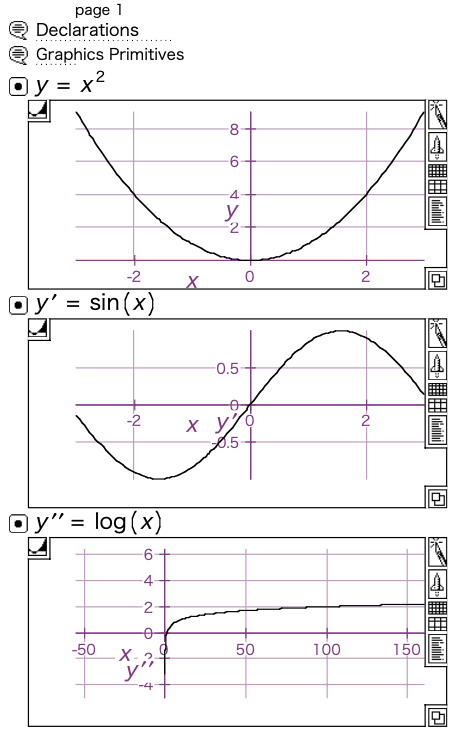
若干の説明が必要だろうが、DecralationsとGraphics Primitivesは今回説明を省く。各グラフウィンドウの右下のアイコンはサイズボックスで、掴むとグラフウィンドウの大きさを変えられる。右最上のナイフボタンをクリックするとウィンドウ内の好きな箇所を瞬時に切り取って表示してくれる。「ここが見たい」時に重宝する。ナイフボタンの下のロケットボタンをクリックするとズームアウトする。ロケットボタンの下にあるのは高精度ボタンで、表示する際の表示点数を増やしてくれる。「線が粗いな」と感じた時に使用する。高精度ボタンの下は逆に精度を落とすボタンである。
一番目と二番目のグラフはデフォルト設定のままであるが、三番目の対数曲線はロケットボタンとナイフボタンを数回使って、log10(100)が2を示している事を確認できている。
